


Fing - Netzwerk-Scanner
4,44.09K Bewertungen
App-Details
- Version
- 12.13.3
- Aktualisiert am
- Lizenz
- Free
- Downloads
- 50.000.000+
- Entwickler
- Fing Limited
- Kategorien
- Tools
- Plattform
- Android
Screenshots
 Analyse von AppCompare
Wenn du zum ersten Mal einen Netzwerkscanner öffnest, kann eine Liste aus Gerätenamen, IP-Adressen und technischen Angaben erst einmal einschüchternd wirken. Ich finde, Fing - Netzwerk-Scanner macht den Einstieg vergleichsweise greifbar: Du startest mit einer konkreten Frage – welche Geräte sind in meinem Heimnetz? – und erhältst eine Übersicht, mit der sich diese Frage prüfen lässt. Die App stammt von Fing Limited und gehört zu den Netzwerk-Tools. Sie ist kostenlos erhältlich; Käufe innerhalb der App werden über Google Play von 0,99 € bis 69,99 € angeboten.
Was du beim ersten Scan erwarten kannst
Fing ist vor allem dann nützlich, wenn du wissen möchtest, welche Geräte gerade im WLAN auftauchen. Das ist etwas anderes, als direkt einen vollständigen Sicherheitsbericht über den Router oder eine Garantie gegen fremde Zugriffe zu bekommen. Die angezeigten Geräteinformationen helfen dir beim Einordnen; ob ein unbekannter Eintrag tatsächlich zu einer fremden Person gehört, musst du aber selbst prüfen. Ein Gerät kann zum Beispiel unter einem wenig hilfreichen Namen erscheinen oder sich nicht sofort eindeutig zuordnen lassen.
Die App ist kostenlos und hat bei Google Play eine durchschnittliche Bewertung von 4,3 bei rund 857.000 Bewertungen. Mehr als 50 Millionen Installationen zeigen, dass sie von vielen Menschen genutzt wird. Das allein sagt natürlich nicht, ob sie zu deinem Router oder deinem technischen Vorwissen passt. Für ein erstes Nachsehen im eigenen WLAN ist die übersichtliche Grundidee aber angenehm: scannen, die Geräteliste prüfen und Unbekanntes nicht vorschnell als Eindringling einstufen.
Anleitungen und Analysen zu Fing - Netzwerk-Scanner
Vom Installieren zum ersten sinnvollen Ergebnis
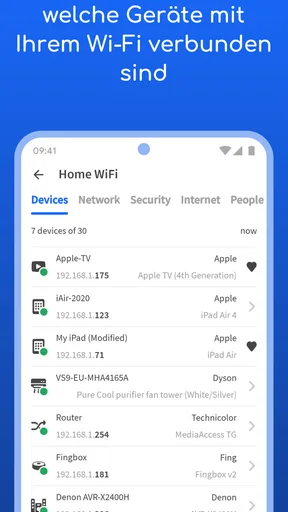
Nach der Installation startest du am besten dort, wo dein Problem tatsächlich auftritt: Verbinde dein Smartphone mit dem WLAN, das du untersuchen möchtest, und öffne anschließend den Scan. Der entscheidende erste Erfolg ist nicht, jede Zeile sofort zu verstehen, sondern deine vertrauten Geräte wiederzuerkennen. Ein Smartphone, ein Laptop oder ein Smart-TV kann in der Liste auftauchen; daneben helfen IP- und MAC-Adresse sowie Herstellerangaben bei der Zuordnung.
Ich würde beim ersten Durchlauf langsam vorgehen: Notiere dir im Kopf oder separat, welche Geräte du gerade eingeschaltet hast, und vergleiche diese mit der Anzeige. Danach kannst du ein Gerät nach dem anderen prüfen, statt die ganze Liste auf einmal zu entschlüsseln. Besonders praktisch ist das, wenn du mit mehreren Personen zusammenwohnst: Bevor du einen unbekannten Eintrag verdächtig findest, frag nach, ob jemand gerade ein Tablet, einen Lautsprecher oder ein anderes WLAN-Gerät verwendet.
Vom Überblick zur sinnvollen Fehlersuche
Ich nutze den Geräteüberblick am liebsten als Ausgangspunkt für eine gezielte Prüfung, nicht als Urteil darüber, ob etwas sicher oder fehlerhaft ist. In diesem Abschnitt geht es darum, wie sich einzelne Beobachtungen sinnvoll ordnen lassen, bevor ich Einstellungen ändere oder weitere Werkzeuge heranziehe. So wird aus der ersten Übersicht ein ruhiger, nachvollziehbarer Weg zur Fehlersuche.
Was genau macht Fing?
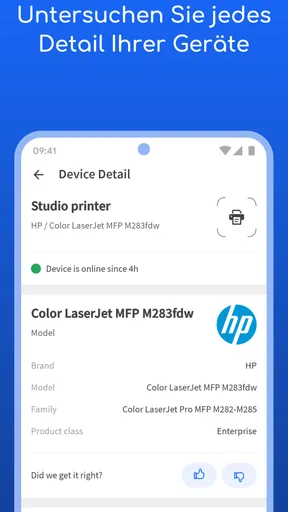
Stell dir vor, du kannst mit nur wenigen Klicks sehen, welche Geräte mit deinem WLAN verbunden sind. Klingt praktisch, oder? Genau das bietet Fing. Die App scannt dein Netzwerk und zeigt dir eine Liste aller verbundenen Geräte an. Egal ob Smartphone, Laptop oder Smart TV – Fing erkennt sie alle. Und das Beste daran? Du bekommst auch Informationen über die IP- und MAC-Adressen sowie den Hersteller der Geräte.
Lesenswert vor deiner Entscheidung

Messenger: Wie Meta soziale Nähe in mobile Macht verwandelt

Canva im Alltag: Wann sich die Kreativ-App wirklich lohnt

Carrom Pool im Stresstest: Was passiert bei Fehlern und Verbindungsabbrüchen?

Mi Music gewinnt an Bedeutung, weil der kürzeste Weg zur Musik zählt

WhatsApp stiftet Gemeinschaft – und erzeugt sozialen Druck

LockMyPix: Der ultimative Schutz für Ihre digitalen Erinnerungen
Einrichtung und Benutzeroberfläche
Die Installation von Fing ist ein Kinderspiel. Du lädst die App aus dem App Store oder Google Play Store herunter und bist in wenigen Minuten startklar. Die Benutzeroberfläche ist intuitiv gestaltet, sodass auch Technikneulinge sich schnell zurechtfinden. Wenn du die App das erste Mal startest, führt sie automatisch einen Scan deines Netzwerks durch. Danach hast du die Möglichkeit, die Informationen der einzelnen Geräte zu überprüfen und zu speichern.
Für ein brauchbares Ergebnis lohnt sich ein kleiner Vorbereitungsschritt: Lass während des Scans möglichst die Geräte eingeschaltet, die du normalerweise im WLAN nutzt. So kannst du bekannte Geräte leichter mit der Liste abgleichen. Wenn ein Gerät fehlt, prüfe zuerst, ob es tatsächlich mit demselben Netzwerk verbunden ist wie dein Smartphone. Ein Gastnetz, ein zusätzliches WLAN oder eine Verbindung über mobile Daten kann den Vergleich sonst verwirrend machen. Die Geräteliste ist eine Momentaufnahme des untersuchten Netzwerks und nicht automatisch ein vollständiges Inventar aller Geräte, die du besitzt.
Unbekannte Geräte richtig einordnen
Ein unbekannter Name ist ein Anlass zum Nachsehen, aber kein Beweis für einen unbefugten Zugriff. Herstellerangaben können einen Hinweis geben, doch mehrere Geräte derselben Marke sehen in einer Liste nicht unbedingt sofort unterscheidbar aus. Auch ein Gerät, das nicht ständig verbunden ist, kann bei einem späteren Scan auftauchen oder fehlen. Darum würde ich vor einer Änderung am WLAN erst die naheliegenden Möglichkeiten abklopfen: Haushaltsmitglieder fragen, kürzlich eingeschaltete Geräte prüfen und die angezeigten Adressinformationen vergleichen.
Ein praktischer Kniff ist, die Liste nicht nur in einem einzigen Moment anzuschauen. Scanne einmal, wenn zu Hause alles normal läuft, und vergleiche den Überblick später nach und nach mit deinen Geräten. So entsteht eine eigene Orientierung dafür, was bei dir üblich ist. Das ist hilfreicher, als beim ersten unbekannten Eintrag sofort das WLAN-Passwort zu ändern. Wenn du nach der Prüfung weiterhin einen begründeten Verdacht hast, nutze die Einstellungen deines Routers, um dort nachzusehen und gegebenenfalls den Zugang abzusichern. Fing hilft beim Erkennen und Einordnen; die eigentliche Verwaltung des WLANs liegt beim Router.
Nützliche Funktionen
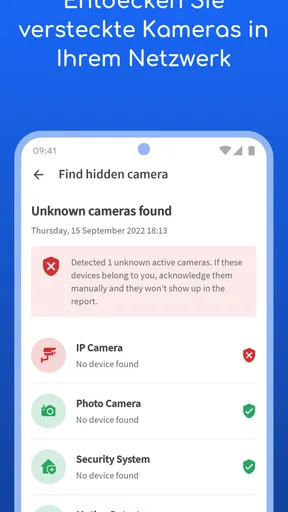
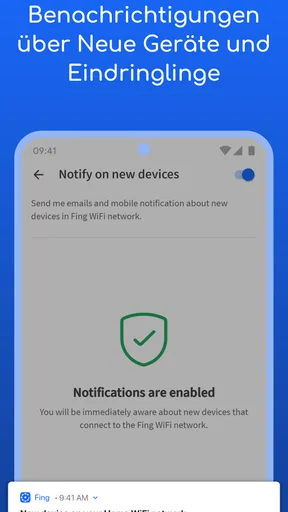
Ein Highlight der App ist die Möglichkeit, verdächtige Geräte im Netzwerk zu identifizieren. Hast du jemals das Gefühl gehabt, dass jemand Fremdes auf dein WLAN zugreift? Mit Fing kannst du solche Geräte leicht erkennen und Maßnahmen ergreifen. Außerdem bietet die App Funktionen zur Überwachung der Internetgeschwindigkeit und zur Fehlersuche, falls du Verbindungsprobleme hast.
- Geräteerkennung: Fing liefert detaillierte Informationen zu jedem Gerät im Netzwerk.
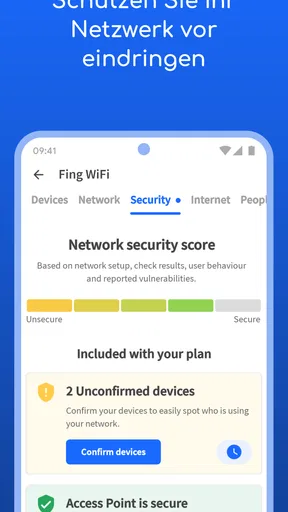
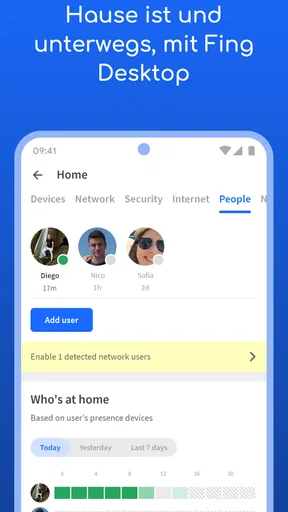
- Netzwerküberwachung: Behalte die Kontrolle über dein Netzwerk und erkenne ungewöhnliche Aktivitäten.
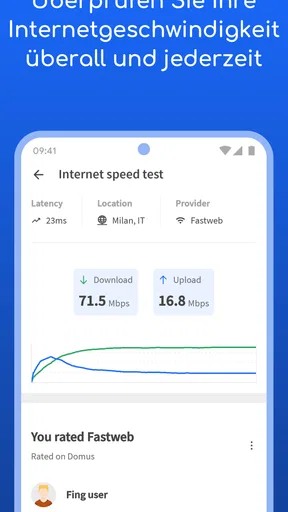
- Internetgeschwindigkeit: Teste schnell und einfach die Geschwindigkeit deiner Internetverbindung.
Ein alltagstauglicher Ablauf bei Verbindungsproblemen
Angenommen, der Fernseher ruckelt beim Streamen, während das WLAN auf dem Smartphone normal wirkt. Ich würde zuerst mit Fing prüfen, ob der Fernseher in der Geräteliste erscheint und ob ich ihn anhand der Hersteller- oder Adressangaben wiedererkenne. Das beantwortet nicht automatisch, warum ein Video stockt, aber es hilft, die Frage einzugrenzen: Ist das Gerät überhaupt im erwarteten Netzwerk sichtbar? Ein anschließender Geschwindigkeitstest kann einen weiteren Anhaltspunkt zur Verbindung liefern.
Wichtig ist, aus einem einzelnen Testergebnis nicht gleich auf die Ursache zu schließen. Eine Messung beschreibt die Verbindung zu diesem Zeitpunkt; sie sagt für sich genommen nicht, ob der Router, der Internetanbieter, das Endgerät oder die Entfernung zum WLAN der Auslöser ist. Für einen fairen Vergleich kannst du den Test am selben Standort wiederholen und anschließend näher am Router prüfen. Ändert sich das Ergebnis deutlich, ist die Funkverbindung ein sinnvoller Ansatzpunkt für weitere Tests. Bleibt das Problem bestehen, kann ein Router-Neustart oder die Hilfeseite des Anbieters passender sein als wiederholtes Scannen.
Wo die App gegenüber anderen Werkzeugen punktet
Die naheliegende Alternative ist oft die Verwaltungsoberfläche des Routers. Sie ist die richtige Anlaufstelle, wenn du Einstellungen ändern, den WLAN-Zugang verwalten oder eine dort angebotene Sperre vornehmen möchtest. Fing ist für mich angenehmer, wenn ich zuerst eine verständliche Übersicht auf dem Smartphone brauche, ohne mich durch Router-Menüs zu arbeiten. Umgekehrt ist die Router-Oberfläche bei konkreten Verwaltungsmaßnahmen wichtiger: Eine Scanner-App ersetzt sie nicht.
Auch einfache Geschwindigkeitstests haben einen anderen Schwerpunkt. Sie beantworten eher die Frage, wie schnell die Verbindung gerade wirkt, während Fing zusätzlich beim Überblick über verbundene Geräte helfen kann. Wer lediglich gelegentlich einen Wert zur Internetgeschwindigkeit sehen will, braucht dafür möglicherweise keine umfassendere Netzwerk-App. Wer dagegen ein neues Gerät im Haushalt einrichtet oder eine unbekannte Verbindung nachvollziehen möchte, profitiert eher von der Kombination aus Geräteliste und Testmöglichkeit.
Ein weiterer Unterschied zu einer manuellen Suche: Du musst nicht jedes Gerät einzeln einschalten und seine Netzwerkeinstellungen öffnen, um überhaupt eine erste Übersicht zu bekommen. Dafür bleibt die automatische Erkennung auf Angaben angewiesen, die nicht immer einen eindeutigen Namen ergeben. Bei einem komplexen Heimnetz, mehreren Routern oder getrennten Netzwerken kann Fachsoftware oder die jeweilige Router-Verwaltung genauer zum eigenen Aufbau passen. Fing ist deshalb besonders stark als leicht zugänglicher erster Schritt, nicht als Ersatz für jedes Diagnosewerkzeug.
Für wen sich der Einstieg lohnt
Ich würde die App Menschen empfehlen, die ihr Heim-WLAN besser verstehen möchten, ohne gleich Netzwerktechnik lernen zu müssen. Sie passt gut, wenn du neue Geräte anschließt, gelegentlich prüfen möchtest, ob deine üblichen Geräte sichtbar sind, oder bei einer Störung erst einmal selbst Informationen sammeln willst. Auch in einer Wohngemeinschaft kann der Überblick nützlich sein, sofern alle wissen, dass Geräte nicht immer unter einem klar erkennbaren Namen auftauchen.
Weniger passend ist Fing, wenn du eine automatische Sicherheitsgarantie erwartest oder jedes angezeigte Gerät mit einem einzigen Tippen zuverlässig einer Person zuordnen möchtest. Ebenso würde ich sie nicht als erste Wahl nehmen, wenn du ausschließlich Router-Einstellungen verändern willst: Dafür führt der Weg normalerweise in die Verwaltungsoberfläche des Routers. Wer nur sporadisch wissen möchte, ob das Internet gerade langsam ist, kommt womöglich mit einem einfachen Geschwindigkeitstest aus.
Die App ist für alle Altersgruppen freigegeben und wird kontinuierlich als Werkzeug für den mobilen Netzwerküberblick angeboten. Auf Android ist die aktuelle Version 12.11.8; sie setzt Android 7.0 oder neuer voraus. Fing gibt es seit dem 24. Dezember 2010. Diese lange Verfügbarkeit und die große Nutzerschaft können Vertrauen schaffen, ersetzen aber nicht den eigenen Blick darauf, ob die Funktionen zu deinem konkreten Netzwerkproblem passen.
Persönliche Erfahrungen
Als jemand, der gerne die Kontrolle über sein Heimnetzwerk behält, hat mich Fing wirklich überzeugt. Besonders beeindruckend finde ich die Geschwindigkeit, mit der die App das Netzwerk scannt und detaillierte Informationen zur Verfügung stellt. Bei einem kürzlichen Internetproblem konnte ich dank Fing schnell den Schuldigen identifizieren: ein defektes Kabel. Ohne die App hätte ich wohl Stunden gebraucht, um das herauszufinden.
Ein kleines Manko ist, dass einige Funktionen nur in der kostenpflichtigen Version verfügbar sind. Doch selbst in der kostenlosen Variante bietet Fing eine Menge nützlicher Features, die den Alltag erleichtern.
Bei der Frage nach den Kosten würde ich vor dem Freischalten genau überlegen, was ich tatsächlich brauche. Der Grundgedanke – den Überblick über Geräte zu bekommen und die Verbindung zu prüfen – lässt sich zunächst kostenlos ausprobieren. In-App-Käufe über Google Play liegen zwischen 0,99 € und 69,99 €. Da unterschiedliche Zusatzfunktionen nicht für jeden wichtig sind, würde ich erst den eigenen Anwendungsfall testen, statt vorsorglich ein Upgrade zu wählen. Wer lediglich ab und zu einen Scan macht, sollte prüfen, ob die kostenlose Nutzung bereits genügt.
Ein sinnvoller nächster Schritt
Wenn du Fing installierst, nimm dir für den ersten Durchlauf ein paar Minuten und starte mit einer überschaubaren Aufgabe: Finde dein Smartphone, deinen Computer oder ein anderes Gerät, dessen Verbindung du sicher kennst. Danach kannst du unbekannte Einträge in Ruhe vergleichen und bei Bedarf den Router zur Bestätigung öffnen. So wird aus einer zunächst technischen Liste ein praktischer Überblick, ohne dass du aus einem einzelnen Scan mehr herausliest, als er tatsächlich zeigen kann.
Abschlussgedanken
In einer Welt, in der immer mehr Geräte mit dem Internet verbunden sind, ist Fing ein unverzichtbares Tool für jeden, der sein Heimnetzwerk im Griff behalten möchte. Die App ist einfach zu bedienen, bietet wertvolle Einblicke und hilft, Probleme schnell zu identifizieren. Wenn du noch auf der Suche nach einer Lösung für deine Netzwerkprobleme bist, gib Fing eine Chance. Es könnte genau das sein, was du brauchst, um den Überblick zu behalten und dein Netzwerk zu optimieren.
Mein persönliches Fazit fällt etwas nüchterner aus: Als Einstieg in die eigene Netzwerkdiagnose finde ich Fing - Netzwerk-Scanner hilfreich, weil es Geräteübersicht und erste Prüfungen auf dem Smartphone zusammenbringt. Ich würde die App nicht als Sicherheitslösung verstehen, die jede Unsicherheit allein beseitigt, sondern als Werkzeug, das bessere Fragen ermöglicht. Wenn du diesen Unterschied im Kopf behältst, bekommst du einen beruhigenden und praktischen ersten Überblick – und weißt zugleich, wann der Router oder ein anderes Diagnosemittel der nächste Schritt sein sollte.
Vorteile
- Einfache Benutzeroberfläche
- leicht zu navigieren.
- Schnelle Netzwerkerkennung und Analyse.
- Bietet detaillierte Geräteinformationen.
- Push-Benachrichtigungen für Netzwerkänderungen.
- Integrierte Sicherheitsfunktionen zur Überwachung.
Nachteile
- Einige Funktionen erfordern In-App-Käufe.
- Kann bei großen Netzwerken langsam sein.
- Benötigt Zugriff auf Standortdaten.
- Keine vollständige Werbefreiheit.
- Begrenzte Unterstützung für ältere Geräte.
Häufig gestellte Fragen zu Fing - Netzwerk-Scanner
Was ist Fing - Netzwerk-Scanner?
Fing - Netzwerk-Scanner ist eine mobile App, die Ihnen hilft, Geräte in Ihrem Netzwerk zu identifizieren und zu überwachen. Mit Fing können Sie Netzwerkprobleme diagnostizieren, unbekannte Geräte erkennen und die Sicherheit Ihres Netzwerks verbessern. Die App bietet detaillierte Informationen zu jedem Gerät, einschließlich IP-Adresse und Hersteller.
Ist Fing - Netzwerk-Scanner kostenlos?
Ja, Fing - Netzwerk-Scanner bietet eine kostenlose Version mit grundlegenden Funktionen. Es gibt jedoch auch eine Pro-Version, die erweiterte Features wie detaillierte Berichte und Echtzeit-Überwachung bietet. Die Pro-Version erfordert ein Abonnement, das monatlich oder jährlich bezahlt werden kann.
Welche Plattformen werden von Fing unterstützt?
Fing - Netzwerk-Scanner ist sowohl für Android als auch für iOS verfügbar. Sie können die App aus dem Google Play Store oder dem Apple App Store herunterladen. Die Benutzeroberfläche ist auf beiden Plattformen benutzerfreundlich und bietet eine ähnliche Funktionalität, sodass Sie unabhängig vom Gerät eine einheitliche Erfahrung haben.
Wie sicher ist die Nutzung von Fing?
Fing - Netzwerk-Scanner legt großen Wert auf die Sicherheit der Nutzer. Die App erfordert keine persönlichen Daten und verwendet keine invasiven Berechtigungen. Alle Scans werden lokal auf Ihrem Gerät durchgeführt, sodass keine Daten an externe Server gesendet werden. Dennoch sollten Benutzer immer auf die Sicherheit ihres Netzwerks achten.
Welche Funktionen bietet Fing - Netzwerk-Scanner?
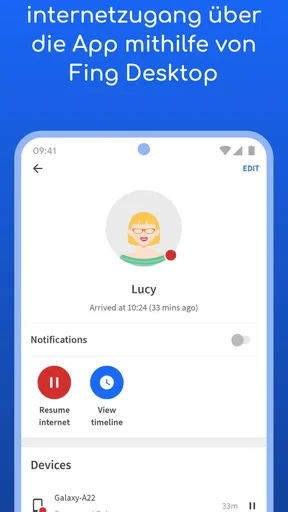
Fing bietet eine Vielzahl von Funktionen, darunter die Erkennung aller Geräte in Ihrem Netzwerk, die Überwachung der Netzwerkgeschwindigkeit und die Identifizierung von Sicherheitsrisiken. Mit der Pro-Version erhalten Sie zusätzlich Funktionen wie die Remote-Überwachung und die Integration in andere smarte Geräte, um Ihr Netzwerk ganzheitlich zu verwalten.


